
Sistema eproc passa a exigir autenticação em duplo fator a partir desta segunda-feira (24/2)

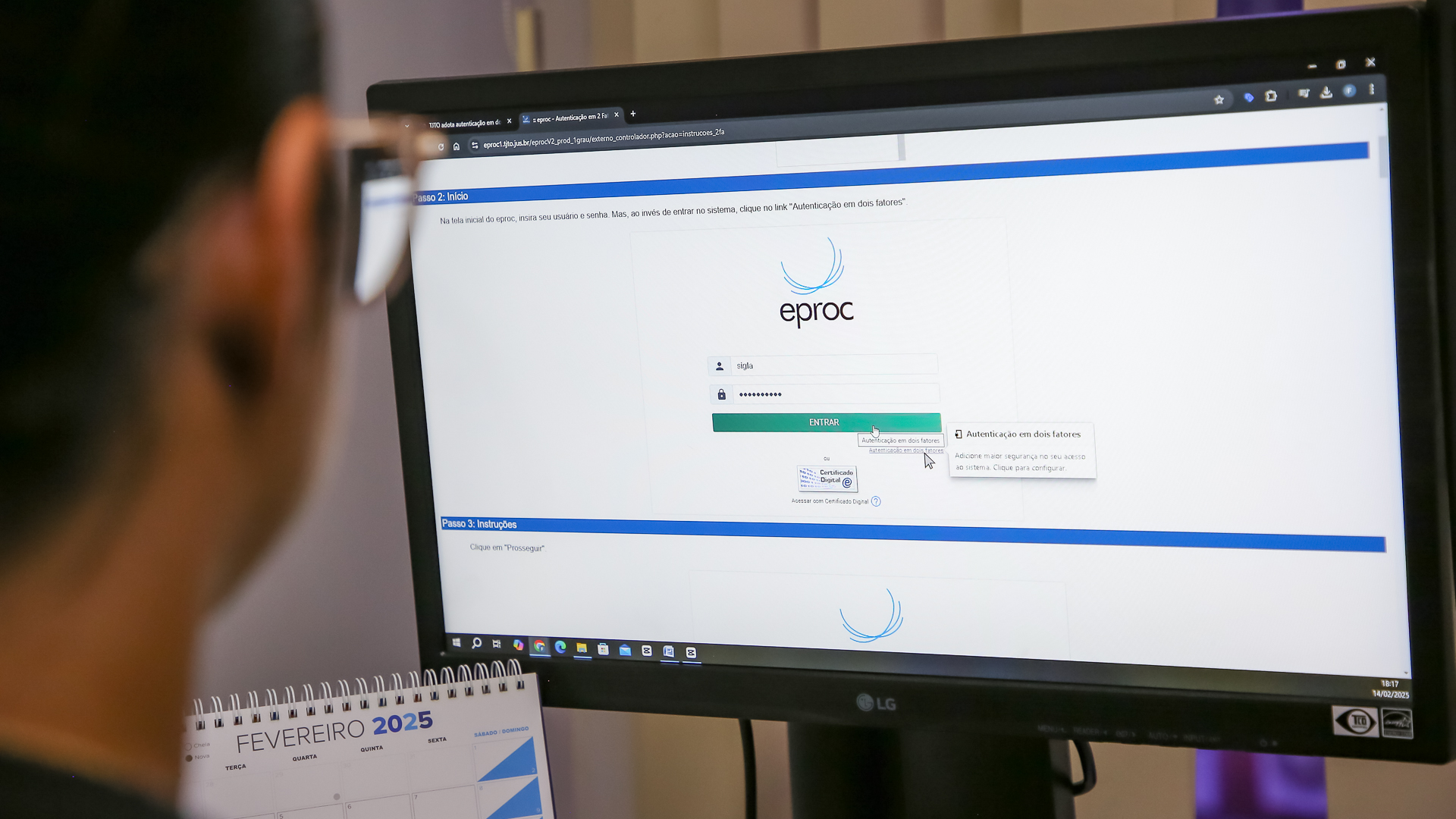
Cecom/TJTO Imagem de uma tela de computador em primeiro plano com a imagem da página de acesso ao eproc projetada e o detalhe da cabeça de uma pessoa olhando a tela e fazendo o acesso

A partir desta segunda-feira (24/2) a autenticação em duplo fator será exigida de forma obrigatória para todos os usuário externos acessarem o eproc, sistema processual eletrônico do Poder Judiciário tocantinense. 

A medida vale para os advogados com inscrição na OAB; membros do Ministério Público; da Defensoria Pública; da polícia; procuradorias; autoridades; cartórios extrajudiciais; peritos e juspostulandi (usuário que entra com uma ação judicial sem advogados).

Conforme a Diretoria Judiciária do Tribunal de Justiça do Tocantins (Dijud/TJTO), a autenticação em 2 fatores dá uma segurança adicional ao juntar algo que o usuário sabe  - a senha -  com algo que possui  - o celular. Somente com a combinação dos dois será possível acessar o eproc. 

A nova funcionalidade exige, além da senha, um código de 6 dígitos gerado por um aplicativo de autenticação, como Google Authenticator ou Microsoft Authenticator. Após validar a senha, será preciso informar um código de 6 dígitos. O código gerado pelo aplicativo no smartphone muda a cada 30 segundos, para garantir mais segurança.

O processo inclui etapas simples, como a leitura de um QR code e a configuração de uma conta no aplicativo de autenticação. 

Como ativar

O passo a passo para ativação da autenticação em dois fatores pode ser lido de forma resumida abaixo ou no tutorial ilustrado nesta página do sistema.

1. Acessar o eProc
Abra a página do eProc no navegador.
Insira seu usuário e senha nos campos correspondentes.
Clique n opção "Autenticação de Dois Fatores" abaixo do botão de entrada.

2. Baixar o Aplicativo Google Authenticator ou Mircrosoft Authenticator
Na próxima página, será solicitado que você use o aplicativo autenticador.
No seu celular, baixe o aplicativo para Android no Google Play Store ou iOS no App Store

3. Configurar o autenticador
Abra o aplicativo autenticador no celular.
No app, clique em Adicionar Conta e escolha a opção Escanear Código QR.
Escaneie o QR Code exibido na página do eproc no seu computador.

4. Inserir o código no eProc
Após escanear o QR Code, o autenticador exibirá um código numérico que muda a cada 30 segundos.
Volte para a página do eProc no computador: insira o código gerado no campo chamado Código.
No campo que aparece abaixo, insira um e-mail pessoal válido.

5. Confirmar o cadastro
Clique em Enviar.
Acesse o e-mail informado e localize a mensagem de confirmação.
Clique no link fornecido no e-mail. Ele irá redirecioná-lo para a página de aceitação da autenticação.

6. Validar a Autenticação
Na página de aceitação, clique no botão Validar.
Pronto! A autenticação de dois fatores está configurada com sucesso.


Fechar Menu Responsivo
Busca Processual Jurisprudência Diário da Justiça
Rolar para Cima
Nós usamos cookies
Usamos cookies ou tecnologias similares para finalidades técnicas e, com seu consentimento, para outras finalidades, conforme especificado na política de cookies. Negá-los poderá tornar os recursos relacionados indisponíveis.